Blog

  • WOOCommerce 3.0: le Novità e a cosa fare Attenzione Prima di Aggiornare

    WOOCommerce 3.0: le Novità e a cosa fare Attenzione Prima di Aggiornare

    E’ arrivato un major update di Woocommerce, leader dei plugin per creare un negozio online autonomo. Con questo aggiornamento sono state aggiunte molteplici innovazioni e funzionalità che potrebbero fare al caso vostro e soprattutto sono migliorate le performance del plugin assicurando quindi una velocità maggiore al sito che utilizza la nuova versione. Oltre ciò a chi può interessare è prevista la possibilità di sfruttare i nuovi Rest API di WordPress per esportare i propri prodotti su altre piattaforme.

    A fronte di questi aggiornamenti però, è indispensabile testare il proprio sito web prima di effettuare l’aggiornamento, in quanto molte persone hanno avuto seri problemi con i propri prodotti dopo aver affettuato l’aggiornamento.

    Queste problematiche potrebbero presentarsi qualora il vostro tema o alcuni dei vostri plugin non siano compatibili con questa versione di Woocommerce. Cosa fare allora per evitare problemi e effettuare l’aggiornamento correttamente? Innanzitutto è bene fare un backup del sito alla versione precedente, cosa che di solito è prevista dai provider di hosting come Aruba e Siteground.

    Dopo di che se possibile testate la nuova versione di WooCommerce in locale, ovvero sul vostro pc installando l’ambiente di sviluppo per WordPress. La guida è disponibile qui.

    A questo punto dopo aver testato il sito ed esservi assicurati che funzioni, potete agire su internet e passare alla versione successiva. Il suggerimento che posso darvi è di chiedere al creatore del tema se esso è compatibile con la nuova versione di WooCommerce.

    Vediamo adesso le novità principali della versione 3.0 di WooCommerce:

    • Galleria e Lightbox immagini prodotto migliorata
    • Migliorata la struttura dei prodotti nei formati JSON.
    • Migliorato il layout della lista downloads.
    • Possibilità di filtrare i prodotti per rating medio.
    • Migliori label nel menù di navigazione.
    • Aggiunta la possibilità di rispondere alle email dell’admin.
    • Opzioni per specificare le zone di vendita per paese.
    • Inclusi gli attributi del prodotto in “Informazioni Addizionali”.
    • Miglioramenti alle performance.
    • Compatibilità con Rest API di WordPress.
    • Per leggere altro a proposito di questo rilascio, leggi su: http://wp.me/p6wtcw-Uo

  • Google Chrome sito non sicuro, che significa?

    Google Chrome sito non sicuro, che significa?

    Se in questi giorni navigando sul web vi siete imbattuti in siti web dove Google Chrome vi notifica che il sito in questione “non è sicuro” adesso velocemente vi spiegherò cosa ciò significa e quando bisogna preoccuparsene.

    Da tempo ormai è sempre più richiesta la navigazione protetta, soprattutto perchè tramite internet girano dati importanti che potrebbero essere recuperati da potenziali attaccanti. Quindi ciò che viene installato all’interno degli hosting che ospitano siti web è un certificato SSL in grado di poter proteggere l’utente che naviga tra le pagine in modo protetto.

    Ciò naturalmente è trascurabile nel caso in cui stiate visitando un sito dove non effettuate registrazioni o pagamenti ad esempio. L’importante è che effettuiate il pagamento tramite circuiti esterni: quindi con Paypal (conto Paypal e Carta di Credito) oppure Bonifico esterno al sito. In questo caso potete stare tranquilli e potete effettuare pagamenti su qualsiasi negozio online.

    Però se si tratta di un sito web dove acquistate qualcosa o vi registrate, verificate subito che sia un sito sicuro in quanto la navigazione non è protetta. Potrete accorgervene dall’indirizzo in quanto il sito inizia con https://.

    Potete quindi stare tranquilli in quanto sicuramente un sito di nicchia non rischia eccessivamente attacchi hacker e ormai i siti più grandi inglobano tutti un certificato SSL.

  • Aliexpress risolvere problema servizio pagamento non disponibile

    Aliexpress risolvere problema servizio pagamento non disponibile

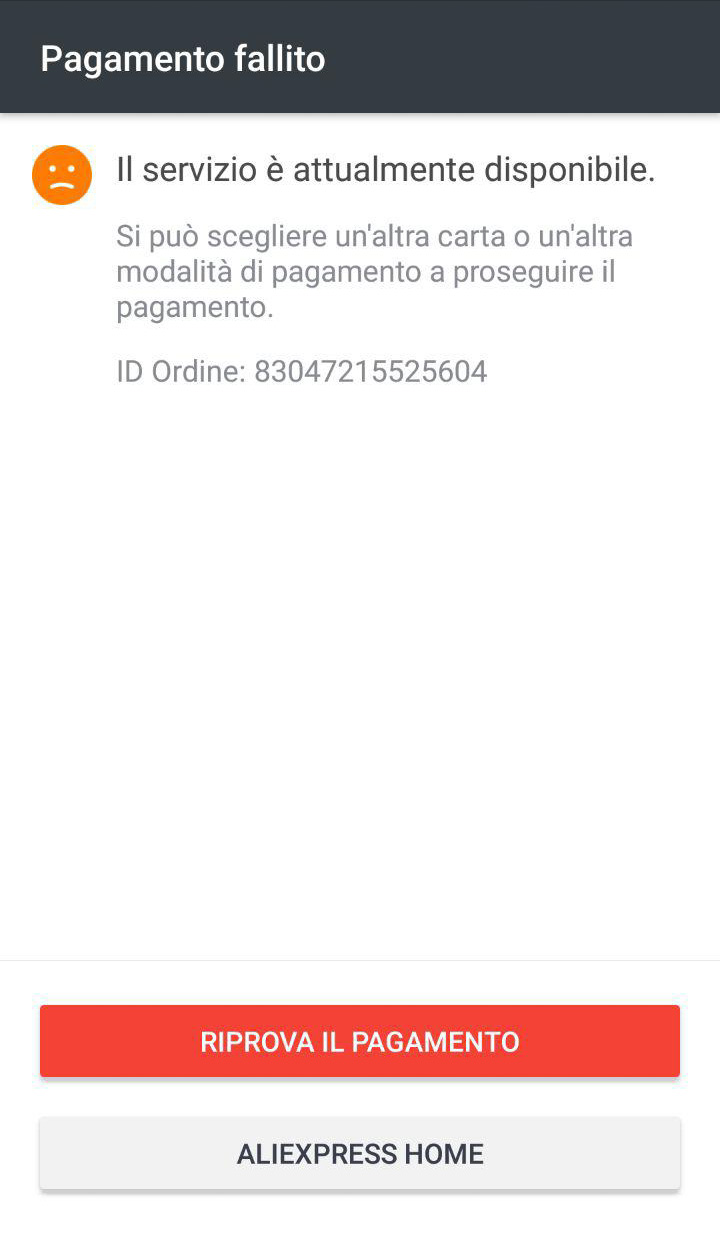
    Da un po di tempo ho riscontrato un problema riguardante il pagamento su Aliexpress dall’applicazione. Nonostante sia sempre aggiornata ciò che ho riscontrato rappresenta un bug non poco importante per l’utilizzo dell’applicazione.

    La cosa strana che mi si presentava era la non possibilità di procedere al pagamento, nonostante la carta sia attiva e funzioni provando ad effettuare il pagamento tramite sito online. Il problema è nato quando la mia carta è scaduta e l’ho rinnovata. Il passaggio a nuova carta non ha avuto problemi se non per il pagamento tramite app.

    aliexpress servizio non disponibile.jpg


    Il messaggio di errore è quello inserito all’interno dell’articolo. Ebbene, per risolvere questo problema qualora voi abbiate avuto esperienze simili, sarà quella di andare tramite “il mio account” nella sezione le mie carte di Credito. A questo punto dovrete rimuovere la carta salvata e inserire quella nuova con le corrette informazioni.

    Adesso testate il pagamento effettuando un ordine e se avete risolto il problema adesso potrete acquistare velocemente i prossimi articoli senza intoppi. Neppure Aliexpress era riuscita a darmi un suggerimento per questo bug.

  • “Locked Out” su Themeforest (Envato) quale potrebbe essere il problema

    “Locked Out” su Themeforest (Envato) quale potrebbe essere il problema

    Potrebbe capitarvi di aver ricevuto il seguente errore dopo la registrazione su siti appartenenti al market Envato, dato che questo problema potrebbe presentarsi e non sareste avvisati sul motivo, vi spiegherò a cosa può essere dovuto così da capire come risolvere il problema.

    Quando vi registrate su Envato ricevete l’email di conferma dentro la vostra casella di posta elettronica, eppure nonostante voi non confermiate il vostro account, potrete navigare con il vostro nuovo account all’interno del portale.

    Ebbene, qualora pensiate subito senza confermare la registrazione di comprare qualcosa all’interno del sito, potrete essere “Locked out“, ovvero buttati fuori dallo stesso sito web, senza possibilità di avere spiegazioni. A questo punto le soluzioni a questo problema potrebbero essere 2:

    • Contattare il servizio help di Envato, con tempistiche non molto veloci, si parla di risposta entro 1 o 2 settimane.
    • Fare un altro account e confermare subito la mail e poi successivamente procedere all’acquisto.
  • Arrivano le chiamate su Telegram, Qualità e Come Usarle

    Arrivano le chiamate su Telegram, Qualità e Come Usarle

    È arrivato ieri un aggiornamento molto importante per chi usa Telegram e che probabilmente servirà a poter acquisire molti clienti in più nella piattaforma.

    Sono arrivate le chiamate vocali su Telegram, rilasciate per ora in tutta Europa per dispositivi Android e Apple. Per Windows 10 ci si aspetta un aggiornamento quanto prima.

    Funzionalità già presente su software competitor, telegram si distingue per la sua qualità del servizio, già ottimo da quando è stato implementato.

    Vediamo adesso come utilizzare questa funzionalità. Per chiamare un vostro contatto ovviamente anch’esso dovrà utilizzare telegram ed essere connesso a internet. Dovrete quindi aprire la chat con un vostro amico, cliccare su i tre puntini in alto a destra e cliccare su chiama.

    A questo punto squillerà il telefono del destinatario e se risponde potrete avviare una telefonata di alta qualità. Telegram continua a stupire e per noi continua ad essere una delle piattaforme migliori in questo settore.

  • Woocommerce come Creare la Lista Desideri (Wish List)

    Woocommerce come Creare la Lista Desideri (Wish List)

    Se utilizzate Woocommerce sicuramente vi sarete resi conto che di default questo plugin non ingloba la possibilità di creare una lista dei desideri dove aggiungere prodotti che magari non si è subito intenzionati ad acquistare.

    Nei siti moderni questa funzionalità è spesso presente e sicuramente è un fattore in più che porta agli utenti a seguire i vostri prodotti oppure per ricordarli nel caso in cui dopo servisse eseguire un acquisto.

    Esistono estensioni di Woocommerce che ci vengono in soccorso e che gratuitamente creano una sezione definita come Wish List, la famosa lista desideri, nella quale potranno essere inseriti alcuni vostri prodotti attraverso un semplice click.

    Il Plugin in questione si chiama Woocommerce Wish List by Yith e nelle sue funzionalità di base è un plugin gratuito. Ciò che dovrete fare sarà installarlo e vedrete subito che vicino alle thumbnail di ogni prodotto sarà presente il famoso cuoricino grazie alla quale il prodotto sarà aggiunto alla lista dei desideri. Molto utile vero?


  • Whatsapp: Inserire stato testuale dopo aggiornamento alle Storie

    Whatsapp: Inserire stato testuale dopo aggiornamento alle Storie

    Per gli amanti degli stati testuali, che da sempre corrisponde ad una delle caratteristiche ritenute da molti “più importanti” su Whatsapp, a fronte di chissà quante migliaia di richieste, gli sviluppatori hanno deciso di reintegrare all’interno dell’app la possibilità di esplicitare uno status testuale oltre che le nuove “Storie” copiate da un social all’altro.

    Se magari non si tratta di una funzionalità fondamentale di questo social, ad alcuni fa molto comodo poter inserire uno stato che magari va dal’occupato al non posso rispondere al sono disponibile, contattatemi se volete o whatsapp fa proprio schifo (perchè noi amiamo Telegram).

    Soltanto che ora il processo per giungere allo stato è leggermente più lungo, ma con questa guida arriverai subito al punto dove poter modificare il tuo stato. La seguente guida è equivalente su dispositivi Android e Apple. Avviate l’applicazione, andate sui 3 puntini in alto a destra, quindi recatevi su Impostazioni. In alto avrete quindi il vostro nome e cognome e il vostro status che dovrebbe essere Disponibile qualora non lo abbiate modificato. Cliccateci sopra e in basso troverete la scritta “About and phone number” che onestamente non sappiamo perchè tutt’ora è in inglese. Comunque cliccate sullo stato attualmente in uso e modificatelo con quelli già presettati o con qualcuno nuovo di vostro piacimento.

  • Aggiungere e Gestire i Ruoli degli Iscritti su WordPress

    Aggiungere e Gestire i Ruoli degli Iscritti su WordPress

    Se il vostro sito con WordPress approva la registrazione di nuovi utenti, saprete già che per ogni iscritto esistono dei ruoli specifici che daranno parziali diritti agli iscritti. Naturalmente si tratta della gestione di default del CMS ma volendo potremmo andare oltre specificando dettagliatamente i permessi per ruoli annessi.

    Precisamente l’obiettivo di questo articolo è di presentarvi un Plugin gratuito che vi consentirà di gestire autonomamente e in assoluta sicurezza i permessi associati al ruolo degli utenti e consente inoltre di poter creare nuovi ruoli personalizzati secondo le vostre necessità e i vostri obiettivi.

    Il Plugin che meglio si occupa di questo lavoro è Members. Addentrandoci quindi nelle funzionalità di questo plugin analizziamo le sue potenzialità:

    • Gestione dei Ruoli: Puoi creare, modificare, cancellare i ruoli e tutti i permessi annessi per ogni singolo ruolo.
    • Multiple User Roles: Puoi assegnare più ruoli ad uno stesso utente. (di default ogni utente è iscritto con un solo ruolo).
    • Clone Roles: Crea un nuovo ruolo clonandone uno già presente per poi modificare piccole impostazioni.
    • Content Permissions: Controlla quali utenti hanno permessi di poter creare ed editare post.
    • Shortcodes: Shortcode per verificare chi ha accesso al contenuto.
    • Widgets: Widget per il login degli utenti nel vostro sito direttamente dalla sidebar.
    • Private Site: Potete rendere il vostro sito e i vostri contenuti privati qualora lo necessitiate.
  • Sviluppare un Plugin sfruttando un Server Remoto

    Sviluppare un Plugin sfruttando un Server Remoto

    Se siete sviluppatori ho precedentemente discusso in un articolo quali sono gli IDE per la creazione di plugin e temi per WordPress. Tra tutti la migliore scelta qualora siate universitari oppure abbiate acquistato una licenza annuale, troviamo PHPStorm, l’IDE perfetto per la creazione di componenti per CMS come WordPress, Joomla, Drupal.

    A questo punto vediamo in dettaglio come creare un plugin con PHPStorm e fare in modo che i salvataggi vengano subito caricati su internet correttamente. Affinchè voi possiate utilizzare questa funzionalità do per scontato che abbiate già un hosting attivo con WordPress installato.

    Ciò che dovrete fare sarà andare su Browse Host e inserire i dati per accedere tramite FTP. Selezionate la giusta cartella e avviate il processo di sincronizzazione. Adesso potete lavorare in locale e rendere effettive le modifiche in remoto. Ciò potrebbe anche essere automatico andando nelle impostazioni oppure ogni volta che salverete il progetto.